
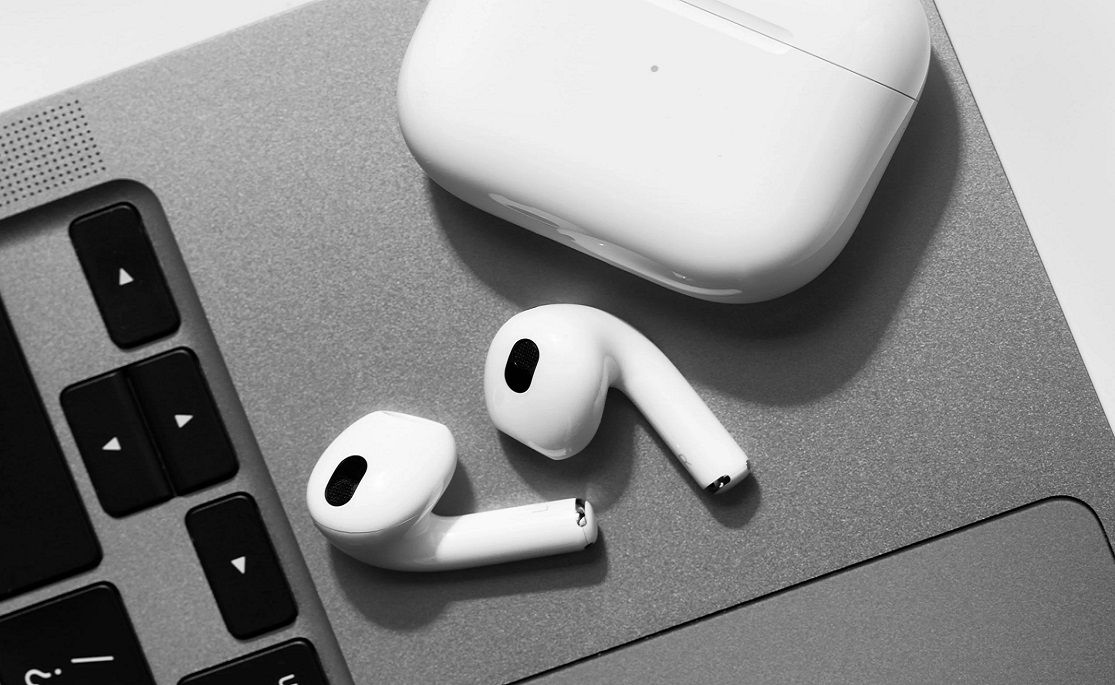
AirPods – это беспроводные наушники от Apple, которые завоевали огромную популярность благодаря удобству использования и высокому качеству звука. Несмотря на то, что они в первую очередь предназначены для работы с устройствами Apple, AirPods также можно подключить к ноутбукам на базе Windows и macOS. Это открывает множество возможностей для использования наушников при работе с ноутбуком, будь то просмотр видео, проведение видеозвонков или прослушивание музыки. В данной статье рассмотрим пошаговый процесс подготовки и подключения AirPods к ноутбуку, а также возможные проблемы, с которыми могут столкнуться пользователи.
Подготовка AirPods к подключению
Перед тем как подключить AirPods к ноутбуку, важно убедиться, что наушники полностью заряжены. Для этого поместите их в зарядный кейс и убедитесь, что индикатор зарядки горит зеленым или оранжевым светом. Это говорит о том, что наушники готовы к использованию.
Затем необходимо активировать режим сопряжения на AirPods. Для этого откройте крышку кейса, оставив наушники внутри, и удерживайте кнопку на задней стороне кейса, пока индикатор не начнет мигать белым светом. Это означает, что наушники перешли в режим готовности к подключению. Теперь AirPods можно обнаружить через меню Bluetooth на ноутбуке.
Подключение AirPods к Windows-устройству
Чтобы подключить AirPods к ноутбуку с операционной системой Windows, выполните следующие шаги:
- Включите Bluetooth на ноутбуке: откройте настройки Windows, выберите раздел «Устройства» и активируйте Bluetooth. Если у вашего ноутбука нет встроенного модуля Bluetooth, потребуется внешний адаптер.
- Откройте настройки Bluetooth: нажмите на иконку Bluetooth в системном трее (правый нижний угол экрана) и выберите опцию «Добавить устройство Bluetooth».
- Выберите тип устройства: в появившемся окне выберите «Bluetooth», после чего начнется поиск доступных устройств.
- Активируйте режим сопряжения на AirPods: откройте крышку зарядного кейса и удерживайте кнопку на задней стороне до тех пор, пока индикатор не начнет мигать белым светом.
- Найдите AirPods в списке устройств: после завершения поиска в списке доступных устройств появится «AirPods». Выберите его для подключения.
- Подтвердите подключение: после выбора AirPods в списке устройств дождитесь уведомления о том, что устройство успешно подключено.
- Настройте аудиовывод: убедитесь, что AirPods установлены как основное аудиоустройство. Для этого перейдите в настройки звука и выберите AirPods в качестве устройства вывода звука.
Теперь ваши AirPods подключены и готовы к использованию с Windows-устройством.
Подключение AirPods к MacBook
Для подключения AirPods к MacBook выполните следующие шаги:
- Включите Bluetooth на MacBook: нажмите на иконку Bluetooth в правом верхнем углу экрана (в меню) или откройте «Системные настройки» и выберите раздел «Bluetooth». Убедитесь, что Bluetooth включен.
- Откройте кейс AirPods: убедитесь, что AirPods находятся внутри кейса. Откройте его крышку, оставив наушники внутри.
- Активируйте режим сопряжения: нажмите и удерживайте кнопку на задней стороне кейса, пока индикатор не начнет мигать белым светом, что означает готовность к подключению.
- Найдите AirPods в списке устройств: в окне настроек Bluetooth на MacBook появится устройство с именем «AirPods». Выберите его для подключения.
- Подтвердите подключение: после выбора AirPods дождитесь подтверждения о том, что они успешно подключены к MacBook.
- Настройте аудиовывод: откройте «Системные настройки» и перейдите в раздел «Звук». Убедитесь, что AirPods выбраны в качестве основного аудиоустройства для вывода звука и микрофона.
Частые проблемы и их решения
При подключении AirPods к ноутбуку могут возникать различные проблемы, которые чаще всего связаны с несовместимостью или неправильной настройкой устройств. Одной из самых распространенных проблем является отсутствие AirPods в списке Bluetooth-устройств, что часто решается повторной активацией режима сопряжения и перезагрузкой ноутбука. Также возможны прерывания звука, вызванные помехами от других устройств или устаревшими драйверами Bluetooth. Обновление драйверов и проверка настроек Bluetooth может помочь устранить эту проблему. Низкое качество звука во время звонков можно исправить, вручную выбрав AirPods в настройках звука ноутбука в качестве основного устройства для вывода звука и микрофона.
Итоги
AirPods легко подключаются как к ноутбукам на базе Windows, так и к MacBook, благодаря встроенной поддержке Bluetooth. Для успешного подключения важно правильно подготовить наушники и следовать простым инструкциям, описанным выше. Несмотря на возможные проблемы, такие как прерывания звука или сложности с обнаружением устройства, большинство из них можно решить путем обновления драйверов или повторной настройки соединения. Удобство использования AirPods с ноутбуком делает их отличным выбором для видеозвонков, прослушивания музыки и работы. Следуя указанным шагам, вы сможете наслаждаться качественным звуком и бесперебойной работой наушников с вашим ноутбуком.