
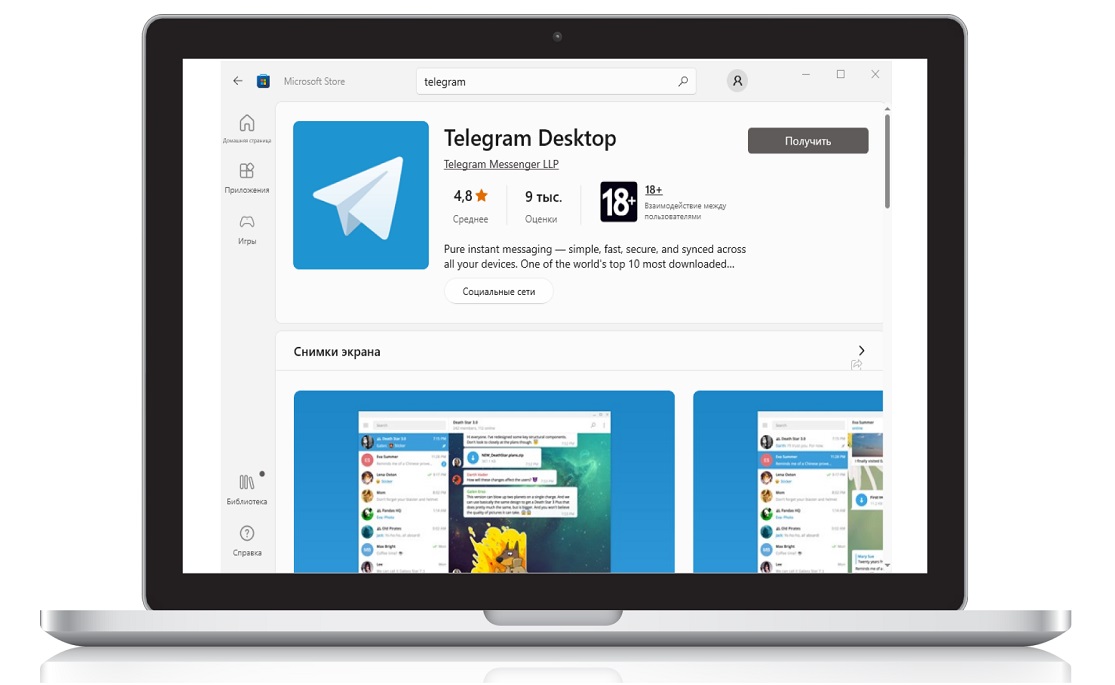
Telegram – это один из самых популярных мессенджеров, известный своей высокой степенью безопасности, простотой использования и быстрыми обновлениями. Многие пользователи предпочитают использовать его не только на телефонах, но и на ноутбуках, что значительно повышает удобство работы с большими объемами информации. Установка Telegram на ноутбук открывает доступ ко всем функциям приложения, таким как синхронизация чатов, голосовые и видеозвонки, а также обмен файлами большого размера. В данной статье будет подробно рассмотрен процесс установки мессенджера на ноутбук, включая проверку системных требований и несколько способов установки.
Минимальные системные требования для установки
Перед тем как приступить к установке Telegram на ноутбук, важно убедиться, что ваше устройство соответствует минимальным системным требованиям. Для пользователей Windows требуется операционная система версии не ниже Windows 7, минимум 1 ГБ оперативной памяти и не менее 150 МБ свободного места на жестком диске. Пользователям macOS необходимо устройство с версией операционной системы не ниже macOS 10.12 и аналогичным объемом оперативной памяти и места на диске. Также Telegram доступен для пользователей Linux, где требуется ядро версии не ниже 3.10. Важно отметить, что для корректной работы мессенджера рекомендуется наличие стабильного интернет-соединения.
Способы установки Telegram на ноутбук
Существует несколько способов установки Telegram на ноутбук, каждый из которых подходит для разных операционных систем. Один из самых популярных методов — это загрузка приложения с официального сайта Telegram. Пользователи могут выбрать версию для Windows, macOS или Linux, скачать установочный файл и запустить его. Также для пользователей Windows доступен Microsoft Store, где можно найти Telegram и установить его в один клик. Для macOS Telegram можно скачать через Mac App Store. Пользователи Linux могут установить приложение через терминал, используя команды для добавления и установки пакета Telegram из репозитория.
Установка Telegram на Windows
- Зайти на официальный сайт Telegram
Откройте браузер и перейдите на официальный сайт Telegram. В разделе «Desktop Apps» выберите версию для Windows.
- Скачать установочный файл
Нажмите на кнопку загрузки для Windows. Файл будет загружен на ваш компьютер.
- Запустить установочный файл
После завершения загрузки откройте установочный файл, дважды кликнув по нему.
- Следовать инструкциям мастера установки
В открывшемся окне выберите язык и место установки программы. Следуйте инструкциям на экране, нажимая «Далее».
- Завершить установку
Когда процесс установки будет завершён, нажмите «Готово». Telegram будет запущен автоматически.
- Войти в Telegram
После запуска программы введите свой номер телефона для авторизации и начните пользоваться приложением на вашем ноутбуке.
Установка Telegram на macOS
- Открыть Mac App Store
Запустите Mac App Store на вашем ноутбуке и перейдите в раздел поиска.
- Найти Telegram
В строке поиска введите «Telegram» и нажмите клавишу Enter.
- Выбрать официальное приложение
Из результатов поиска выберите официальное приложение Telegram (обычно оно отображается первым).
- Нажать кнопку «Установить»
Нажмите кнопку «Установить», и начнется процесс загрузки и установки приложения на ваш Mac.
- Ожидание завершения установки
Подождите, пока приложение полностью загрузится и установится. Это займет несколько минут.
- Запустить Telegram
После завершения установки откройте Telegram через папку «Программы» или через Launchpad.
- Авторизация в приложении
Введите ваш номер телефона, получите код подтверждения и начните использовать Telegram на вашем Mac.
Настройка Telegram после установки
После установки Telegram на ноутбук важно настроить его для комфортного использования. Первым шагом будет авторизация: введите свой номер телефона и получите код подтверждения, который придет на ваше мобильное устройство. После входа в аккаунт произойдет синхронизация всех чатов и контактов с другими устройствами, где уже установлен Telegram. В разделе настроек можно выбрать параметры уведомлений, настроить внешний вид приложения, а также задать уровень приватности, ограничив доступ к информации о вашем профиле. Рекомендуется включить двухфакторную аутентификацию для дополнительной защиты аккаунта. Эти базовые настройки помогут оптимизировать работу приложения и обеспечить безопасность.
Заключение
Установка Telegram на ноутбук открывает множество возможностей для более удобного общения и работы. Благодаря простоте установки и интуитивно понятным настройкам, приложение быстро становится доступным на любом устройстве, будь то Windows, macOS или Linux. Синхронизация чатов и функций с мобильными устройствами позволяет оставаться на связи в любой момент. Дополнительные настройки безопасности, такие как двухфакторная аутентификация, помогут защитить ваши данные. Telegram на ноутбуке — это удобное решение для обмена сообщениями, файловыми передачами и видеозвонками, обеспечивающее высокую производительность и безопасность в повседневной работе.