
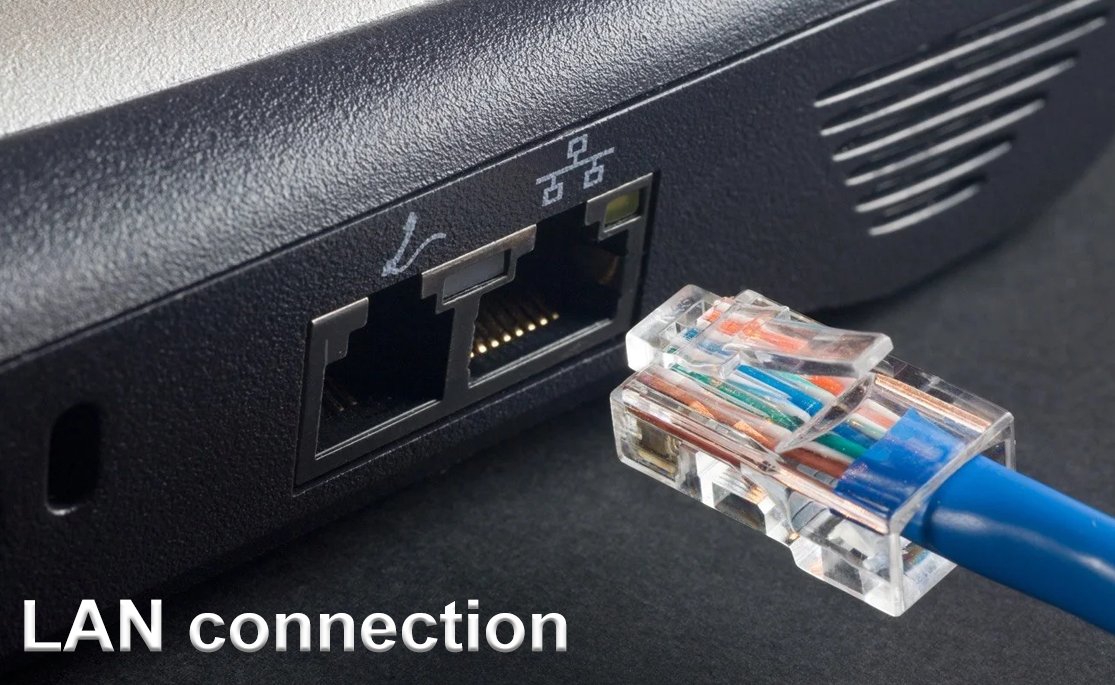
Подключение ноутбука к сети LAN (Local Area Network) предоставляет множество преимуществ, включая стабильное соединение и высокую скорость передачи данных. Это особенно полезно для работы с большими файлами, онлайн-игр и стриминга.
Подготовка к подключению
Прежде чем начать подключение ноутбука к сети LAN, убедитесь, что у вас есть все необходимое оборудование. Вот что вам понадобится:
- Ethernet-кабель
- Ноутбук с Ethernet-портом или адаптером
- Маршрутизатор или сетевой коммутатор
Также важно проверить, что ваш ноутбук имеет Ethernet-порт. Если его нет, можно использовать USB-Ethernet адаптер. Убедитесь, что маршрутизатор или коммутатор работает исправно и имеет свободные порты для подключения.
Подключение ноутбука к сети LAN
Процесс подключения ноутбука к сети LAN через Ethernet-кабель включает несколько простых шагов:
- Подключите один конец кабеля к порту маршрутизатора или сетевого коммутатора.
- Подключите другой конец кабеля к Ethernet-порту ноутбука.
Настройка сети на ноутбуке (Windows и macOS)
Настройка сети в Windows
Чтобы настроить Ethernet-соединение на ноутбуке с операционной системой Windows, выполните следующие шаги:
- Откройте меню «Параметры» и перейдите в раздел «Сеть и Интернет».
- Выберите «Ethernet» в списке доступных подключений.
- Если необходимо, настройте параметры IP-адреса. Обычно это не требуется, так как большинство маршрутизаторов автоматически назначают IP-адреса.
- Проверьте подключение, убедившись, что статус соединения отображается как «Подключено».
Если возникли проблемы с подключением, вы можете воспользоваться встроенным инструментом диагностики сети Windows, который поможет определить и устранить неполадки.
Настройка сети в macOS
Для настройки Ethernet-соединения на ноутбуке с macOS выполните следующие шаги:
- Откройте «Системные настройки» и выберите «Сеть».
- В списке сетевых интерфейсов выберите «Ethernet».
- Если необходимо, настройте параметры IP-адреса. Обычно это не требуется, так как большинство маршрутизаторов автоматически назначают IP-адреса.
- Проверьте подключение, убедившись, что статус соединения отображается как «Подключено».
Если возникли проблемы с подключением, вы можете воспользоваться встроенным инструментом диагностики сети macOS, который поможет определить и устранить неполадки.
Решение возможных проблем
Нет подключения к сети
Если после подключения кабеля ноутбук не подключается к сети, попробуйте следующие шаги:
- Проверьте правильность подключения кабеля к ноутбуку и маршрутизатору.
- Перезагрузите маршрутизатор и ноутбук.
- Проверьте сетевые настройки ноутбука и убедитесь, что они настроены правильно.
- Обновите драйверы сетевой карты на ноутбуке.
Медленное соединение
Если соединение работает, но скорость передачи данных ниже ожидаемой, выполните следующие действия:
- Проверьте качество и длину Ethernet-кабеля. Для оптимального соединения используйте кабели категории 5e или выше.
- Убедитесь, что ваш маршрутизатор и сетевые устройства поддерживают высокие скорости передачи данных.
- Проверьте нагрузку на сеть. Если в сети много активных устройств, это может снизить скорость соединения. Ограничьте использование полосы пропускания для неважных задач.
Проблемы с IP-адресом
Если у вас возникают проблемы с IP-адресом, выполните следующие шаги:
- Проверьте настройки IP-адреса на ноутбуке. Обычно IP-адреса назначаются автоматически через DHCP, но в некоторых случаях может потребоваться настройка статического IP.
- Освободите и обновите IP-адрес с помощью командной строки. В Windows это можно сделать с помощью команд ipconfig /release и ipconfig /renew. В macOS используйте команды sudo ifconfig en0 down и sudo ifconfig en0 up.
- Проверьте настройки маршрутизатора для правильного распределения IP-адресов. Убедитесь, что DHCP-сервер включен и настроен правильно.
Подключение ноутбука к сети LAN обеспечивает стабильное и быстрое соединение, что особенно полезно для работы с большими файлами, онлайн-игр и стриминга. Следуя приведенным шагам по подготовке, подключению и настройке сети, вы сможете легко подключить ваш ноутбук к LAN и наслаждаться всеми преимуществами проводного соединения. В случае возникновения проблем, используйте наши рекомендации для их быстрого решения и оптимизации работы сети.