
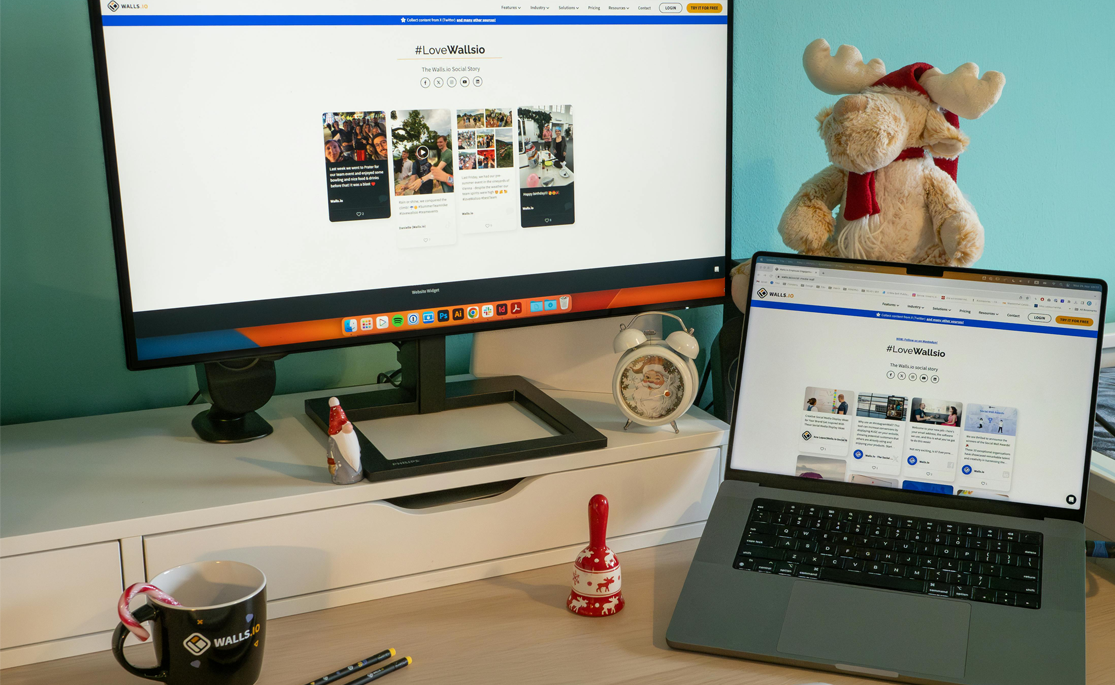
Подключение компьютера к монитору – важный шаг для обеспечения комфортной работы, игр и просмотра мультимедийного контента. Правильное подключение и настройка монитора помогут добиться лучшего качества изображения и оптимальной производительности.
Подготовка к подключению
Перед тем как подключить компьютер к монитору, необходимо убедиться в совместимости устройств и наличии всех необходимых кабелей и адаптеров. Важно заранее подготовить все компоненты для успешного подключения.
- Проверьте типы видеовыходов на компьютере (HDMI, DisplayPort, VGA, DVI).
- Проверьте типы видеовыходов на мониторе.
- Убедитесь в наличии совместимых кабелей и адаптеров.
- Ознакомьтесь с инструкцией к монитору и компьютеру для получения дополнительных рекомендаций.
Шаги по подключению
Подключение кабеля
Первым шагом является физическое подключение кабеля между компьютером и монитором. Подключите один конец кабеля к видеовыходу на компьютере, а другой конец – к видеовходу на мониторе. Убедитесь, что соединение плотное и надежное.
Настройка монитора
После подключения кабеля включите монитор и выберите правильный видеовход с помощью меню настроек на мониторе. Обычно это можно сделать с помощью кнопок на передней или боковой панели монитора. Выберите вход, соответствующий подключенному кабелю (например, HDMI, DisplayPort).
Затем настройте разрешение и частоту обновления экрана. Для этого зайдите в меню настроек монитора и выберите оптимальные параметры, соответствующие возможностям вашего монитора и видеокарты компьютера. Правильная настройка разрешения и частоты обновления обеспечит четкое и плавное изображение.
Настройка компьютера
Теперь перейдите к настройкам компьютера. В зависимости от операционной системы, шаги могут немного различаться.
Windows
- Откройте «Настройки» > «Система» > «Экран».
- Выберите режим отображения: дублирование экрана, расширение рабочего стола или использование только второго монитора.
- Настройте разрешение экрана и частоту обновления, чтобы соответствовать возможностям монитора.
macOS
- Откройте «Системные настройки» > «Мониторы».
- Выберите режим отображения и настройте разрешение экрана.
- При необходимости используйте «Расширенные настройки» для более точной настройки.
Linux
- Откройте настройки дисплея через систему или командную строку.
- Выберите подключенный монитор и настройте его параметры.
- Примените изменения и убедитесь, что изображение отображается корректно.
Устранение возможных проблем
Нет сигнала на мониторе
Если после подключения вы видите сообщение «Нет сигнала» на мониторе, выполните следующие шаги:
- Проверьте кабели и убедитесь, что они надежно подключены.
- Попробуйте переключить видеовыход на компьютере или видеовход на мониторе.
- Подключите монитор к другому компьютеру или используйте другой монитор для проверки.
Низкое качество изображения
Если изображение на мониторе кажется размытым или пиксельным, выполните следующие действия:
- Настройте разрешение экрана и частоту обновления в настройках операционной системы.
- Обновите драйверы видеокарты до последней версии.
- Используйте высококачественные кабели для минимизации потерь сигнала.
Проблемы с многомониторной конфигурацией
При использовании нескольких мониторов могут возникнуть проблемы с их настройкой и распознаванием:
- Настройте порядок мониторов в настройках операционной системы, чтобы расположение соответствовало их физическому положению.
- Если один из мониторов не распознается, попробуйте обновить драйверы видеокарты и перезагрузить систему.
- Оптимизируйте производительность, отключив ненужные эффекты и снизив разрешение для менее важных задач.
Заключительные мысли
Подключение компьютера к монитору – это важный процесс, требующий правильного выбора кабелей, настройки оборудования и устранения возможных проблем. Следуя приведенным выше шагам, вы сможете успешно подключить монитор к вашему компьютеру и настроить его для оптимальной работы. Регулярная проверка и настройка параметров помогут поддерживать высокое качество изображения и производительность системы.