
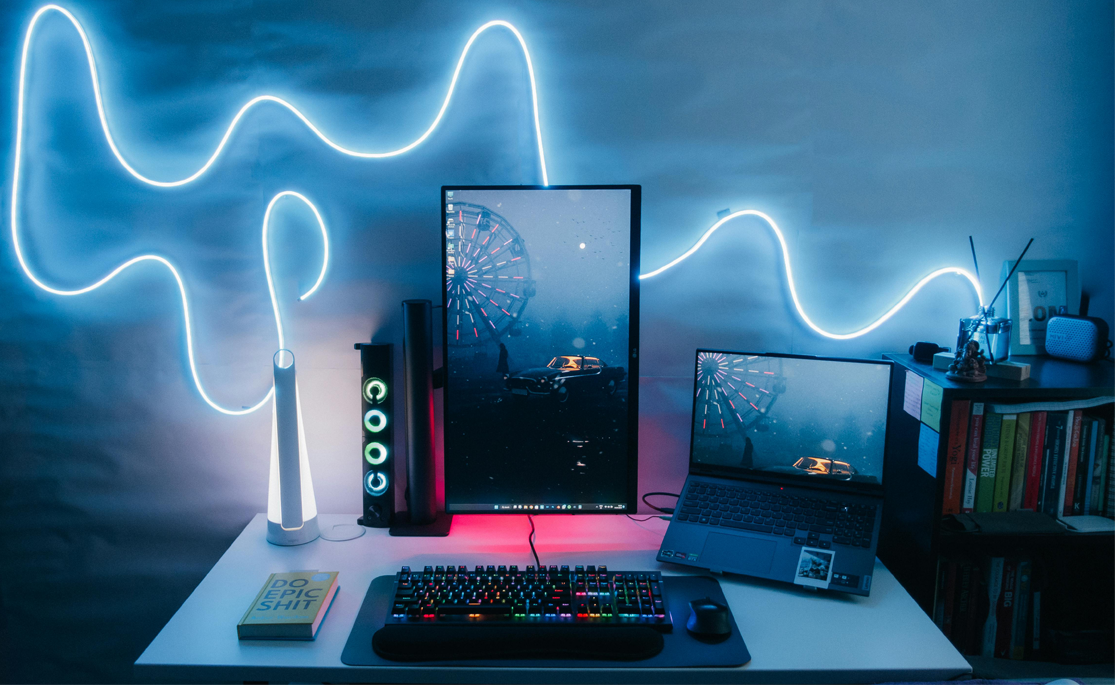
В современном мире многозадачность стала неотъемлемой частью нашей жизни, и наличие второго монитора может значительно улучшить продуктивность. Использование ноутбука в качестве второго монитора является отличным решением для тех, кто хочет расширить рабочее пространство без необходимости приобретать дополнительное оборудование.
Подготовка к подключению
Перед тем как использовать ноутбук в качестве второго монитора, необходимо убедиться, что ваше оборудование и программное обеспечение соответствуют необходимым требованиям. Также потребуются определенные кабели и адаптеры для подключения.
- Проверьте, что основной компьютер и ноутбук соответствуют минимальным системным требованиям.
- Убедитесь, что у вас есть необходимые кабели и адаптеры (HDMI, VGA, USB-C, DisplayPort).
- Обновите операционные системы на обоих устройствах до последних версий.
- Проверьте, что оба устройства подключены к одной сети (для беспроводных методов подключения).
Способы подключения
Использование встроенных функций Windows
Windows предлагает несколько встроенных функций, которые позволяют использовать ноутбук в качестве второго монитора без необходимости установки дополнительного программного обеспечения. Эти функции упрощают процесс подключения и настройки, обеспечивая удобство использования.
Встроенная функция «Проецирование на этот ПК»
Windows 10 предлагает встроенную функцию «Проецирование на этот ПК», которая позволяет использовать ноутбук в качестве второго монитора. Вот шаги по настройке:
- На ноутбуке откройте «Настройки» > «Система» > «Проецирование на этот ПК».
- Включите опцию «Доступно везде».
- На основном компьютере нажмите Win + P и выберите «Подключиться к беспроводному дисплею».
- Выберите ноутбук из списка доступных устройств.
Особенности и ограничения: данная функция работает только с Windows 10 и требует, чтобы оба устройства были подключены к одной сети.
Настройка через Miracast
Miracast – это беспроводная технология, которая позволяет передавать изображение с одного устройства на другое. Вот шаги по подключению через Miracast:
- Убедитесь, что оба устройства поддерживают Miracast.
- На основном компьютере нажмите Win + P и выберите «Подключиться к беспроводному дисплею».
- Выберите ноутбук из списка доступных устройств.
Miracast может быть не столь надежным в условиях большого количества беспроводных сетей, поэтому может потребоваться несколько попыток для успешного подключения.
Использование программного обеспечения
Программы для Windows
Существует множество программ, которые позволяют использовать ноутбук в качестве второго монитора. Вот обзор популярных программ:
- Spacedesk: бесплатное приложение, позволяющее использовать ноутбук в качестве второго монитора через локальную сеть.
- Deskreen: бесплатное и простое в использовании приложение, работающее через браузер.
Программы для macOS
Для пользователей macOS также существуют различные приложения для использования ноутбука в качестве второго монитора:
- AirDisplay: приложение, позволяющее использовать Mac или iPad в качестве второго монитора.
- Duet Display: популярное приложение, работающее как с Mac, так и с Windows.
Подключение через веб-приложения
Существует ряд веб-приложений, которые позволяют использовать ноутбук в качестве второго монитора:
- Splashtop: приложение для удаленного доступа, которое можно использовать для создания второго экрана.
- VNC Viewer: программа для удаленного доступа, позволяющая использовать ноутбук в качестве второго монитора.
Настройка и оптимизация
Настройка экрана
После подключения ноутбука в качестве второго монитора важно правильно настроить отображение:
- На основном компьютере откройте «Настройки» > «Система» > «Экран».
- Выберите «Изменить порядок дисплеев» и расположите экраны в соответствии с вашим рабочим пространством.
- Настройте разрешение и ориентацию экрана для оптимального отображения.
Синхронизация работы
Эффективное использование двух экранов требует синхронизации рабочего пространства:
- Используйте функцию «Расширить экраны» для увеличения рабочего пространства.
- Перемещайте окна и приложения между экранами для максимальной продуктивности.
- Настройте горячие клавиши для быстрого переключения между экранами.
Использование ноутбука в качестве второго монитора – это удобное и эффективное решение для расширения рабочего пространства. Это позволяет улучшить продуктивность, особенно в многозадачных условиях. Существует несколько способов подключения ноутбука, включая встроенные функции Windows, программы и веб-приложения. Правильная настройка и оптимизация помогут вам максимально эффективно использовать два экрана.